
Migracja drukarek w Windows Server może wydawać się skomplikowana, ale przy zastosowaniu odpowiednich narzędzi przebiega sprawnie. PrintBRM pozwala szybko przenieść sterowniki, kolejki i uprawnienia do drukarek na nowy serwer. W tym artykule pokażę praktyczne kroki, cały proces jest prosty i bezproblemowy.
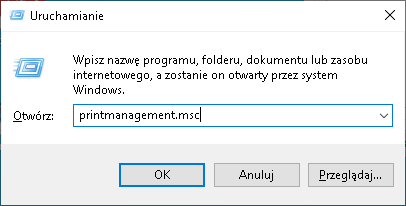
Na serwerze źródłowym uruchamiamy Zarządzanie drukowaniem – wciskamy kombinację klawiszy Win+R i w nowo otwartym oknie Uruchamianie wpisujemy frazę printmanagement.msc oraz potwierdzamy OK.
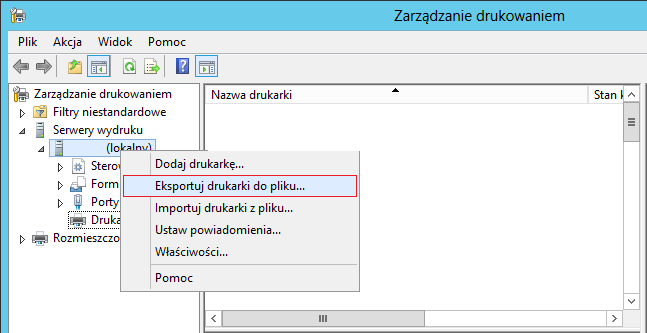
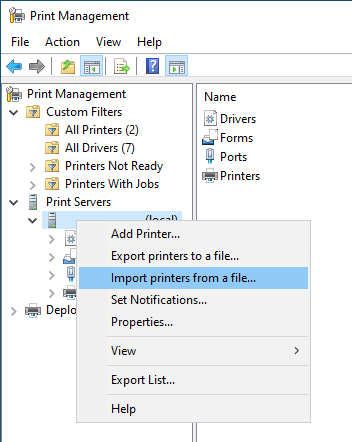
Pojawi się okno Zarządzania drukowaniem. Przechodzimy do sekcji Serwery wydruku/nazwa_serwera(lokalny) i klikamy prawym klawiszem myszy wybierając opcję Eksportuj drukarki do pliku...
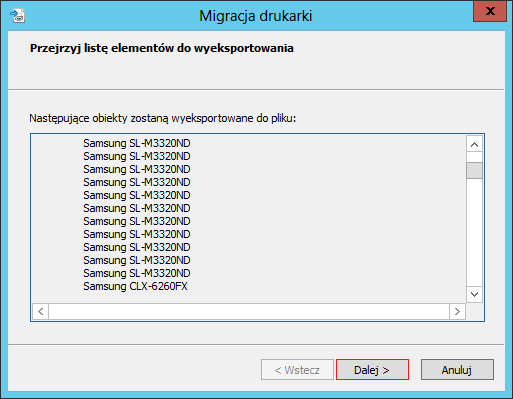
W oknie kreatora Migracja drukarki klikamy przycisk Dalej.
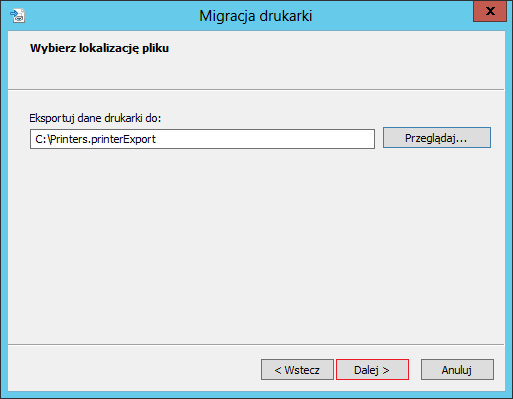
W kolejnym kroku wskazujemy ścieżkę, gdzie ma zostać zapisany plik eksportu.
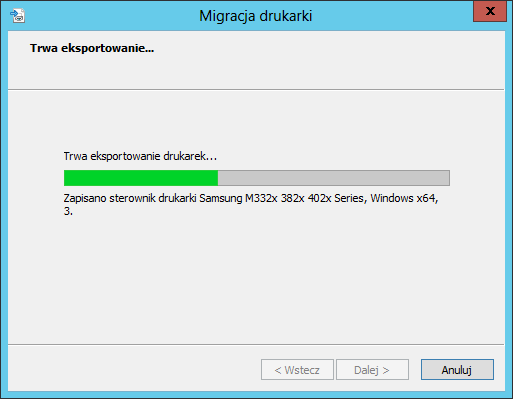
Po kliknięciu przycisku dalej, program automatycznie wyeksportuje wszystkie drukarki, ich ustawienia zabezpieczeń i sterowniki do pliku.
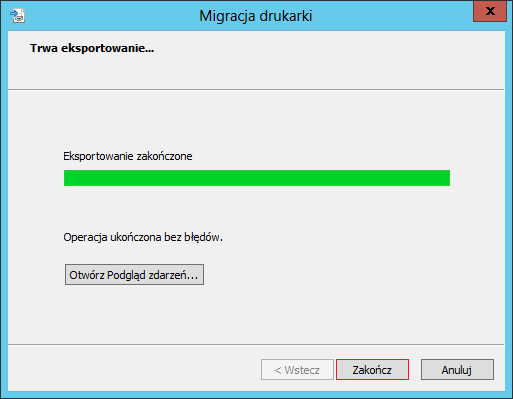
Na koniec nie zostaje nic innego jak kliknąć przycisk Zakończ.
Kolej teraz na serwer docelowy powtarzamy pierwszy krok tym razem wybierając Import zamiast Eksport.
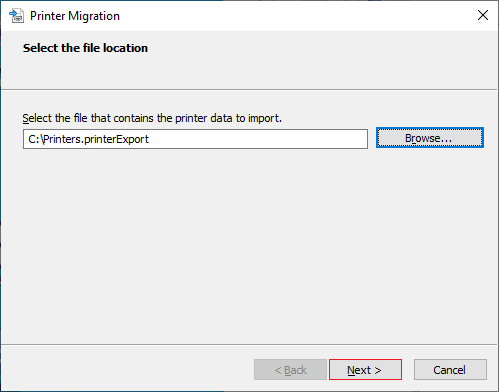
Kopiujemy plik eksportu na serwer docelowy i wskazujemy ścieżkę do niego.
W kolejny kroku, nie zostaje nic jak kliknąć dalej.
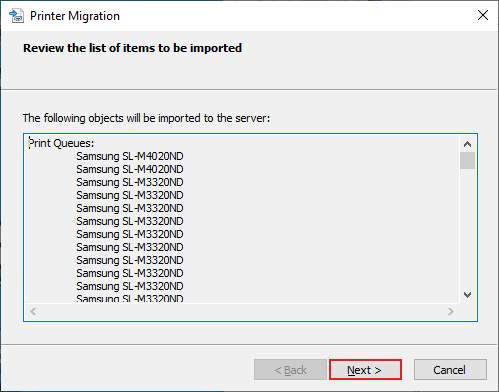
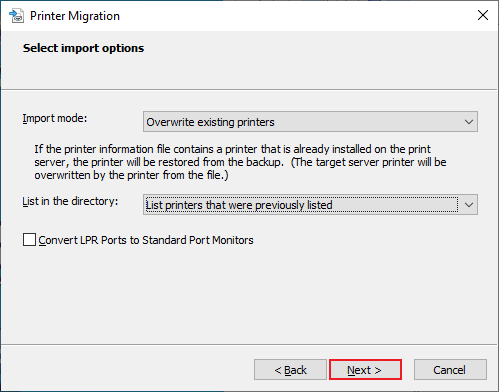
Teraz dobieramy opcje wg potrzeb własnego wdrożenia. Jeżeli jest no nowy „pusty” serwer – można zostawić wartości domyślne.
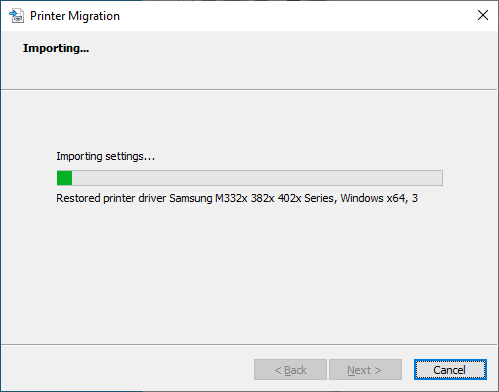
Po kliknięciu przycisku dalej rozpocznie się proces importu.
Jeżeli podczas importu pojawią się błędy, to możemy przeczytać o nich w szczegółach. Klikając odpowiedni przycisk w tym oknie uruchomimy dzienniki systemu Windows.
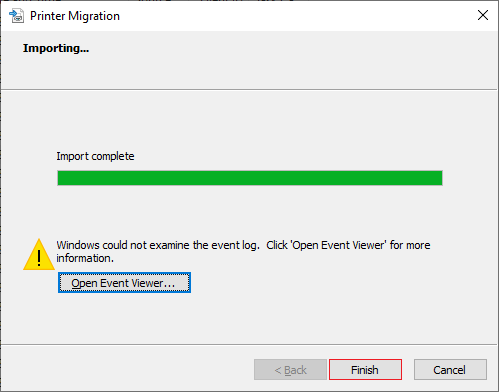
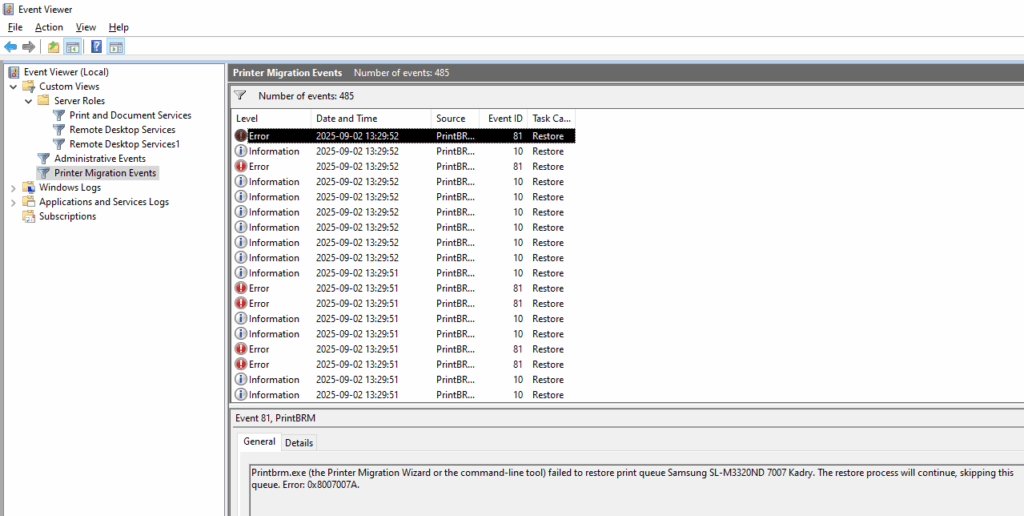
Niestety nie udało mi się do końca zlokalizować przyczyny błędów importu 0x8007007A oraz 0x800703EB. W niektórych przypadkach rozwiązaniem była zmiana nazwy drukarki na serwerze źródłowym i ponowny eksport oraz import, w innych natomiast pomagała zmiana sterownika drukarki (wybranie innego z listy) na serwerze źródłowym.
Koniec 🙂
Jeżeli pomogłem to  ,a będę miał więcej energii na pisanie kolejnych ciekawych wpisów.
Dzień dobry.
Coś jest nie tak z linkiem do buycoffee. Przekierowuje na ich główną stronę – proszę sprawdzić.
Dziękuję za informację. Link został poprawiony.